简体中文
SSH 资产
SSH 资产主要用于 Linux、Unix 和支持 SSH 的网络设备。本页按“添加资产 → 授权 → 接入 → 使用终端工具”的顺序说明完整操作。
开始前的准备
- 确认目标主机的 SSH 服务已经启动。
- 确认 Next Terminal 服务端或所选网关能够访问目标地址和端口。
- 准备密码或 SSH 私钥。多台主机共用账号时,建议先创建授权凭证。
- 如需 Web 文件管理,目标 SSH 服务还必须支持 SFTP。
添加 SSH 资产
进入「资产管理 > 资产」,点击「新建」,然后填写:
| 字段 | 配置说明 |
|---|---|
| 协议 | 选择 SSH,默认端口为 22 |
| 地址与端口 | 填写从 Next Terminal 或网关能够访问的地址 |
| 账户类型 | 可选择密码、私钥或授权凭证 |
| 别名 | 使用 SSH 代理服务器直连模式时建议填写 |
| 网关链 | 目标无法直连时选择安全网关或 SSH 网关 |
使用私钥时,需要填写用户名、私钥内容;私钥本身有密码时还要填写私钥密码(Passphrase)。
SSH 高级设置
| 设置 | 作用 |
|---|---|
| 保活检测 | 定期确认会话是否仍然有效 |
| 自动识别操作系统 | 用于获取和展示目标系统信息或图标 |
| 连接超时 | 等待 SSH 连接建立的最长时间,范围为 1–300 秒 |
| Backspace 模式 | 目标终端退格键行为异常时,在 DEL 和 BS 间切换 |
| 环境变量 | 连接后需要传入目标会话的环境变量 |
| AI 设置 | 控制该资产是否启用 AI 助手及命令执行策略 |
| WOL | 为支持网络唤醒的设备配置 MAC、广播地址等信息 |
授权并访问
保存后先使用管理员账号测试连接,再通过资源授权分配给用户或部门。
用户可以通过以下方式接入:
Web 终端工具
SSH Web 终端提供以下常用工具:
- 文件系统:通过 SFTP 管理目标主机文件。
- 命令片段:搜索并插入预先保存的命令。
- 状态监控:查看 CPU、内存、磁盘和网络等信息;依赖目标系统提供相关命令。
- 会话共享:生成共享入口,让其他人员协同查看或操作当前会话。
- 终端搜索和显示设置:按系统设置控制快捷键、复制粘贴和主题。
- AI 助手:仅在系统和资产均启用相应能力时显示。
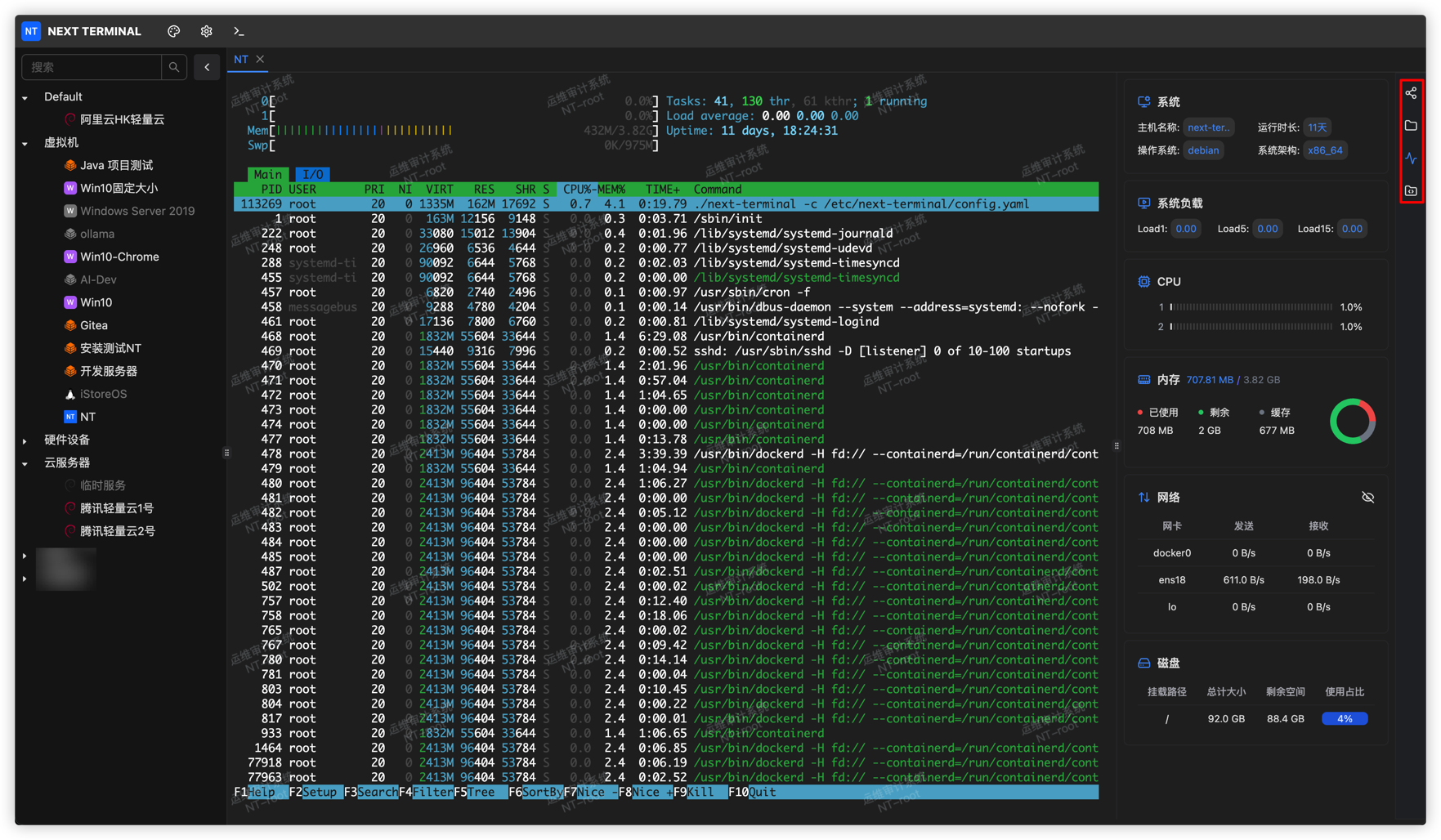
SSH 文件管理
打开 SSH 会话后点击文件夹图标。文件系统抽屉展示的是目标主机的真实目录,而不是 Next Terminal 本地存储。
支持的操作由资源授权所关联的访问策略决定,可能包括上传、下载、新建文件、新建目录、重命名、删除、编辑、图片预览和权限修改。完整操作参阅文件管理。
命令片段
管理员在「资产管理 > 命令片段」中创建常用命令。用户进入 SSH 会话后打开命令片段面板,点击「使用」即可将命令写入终端。
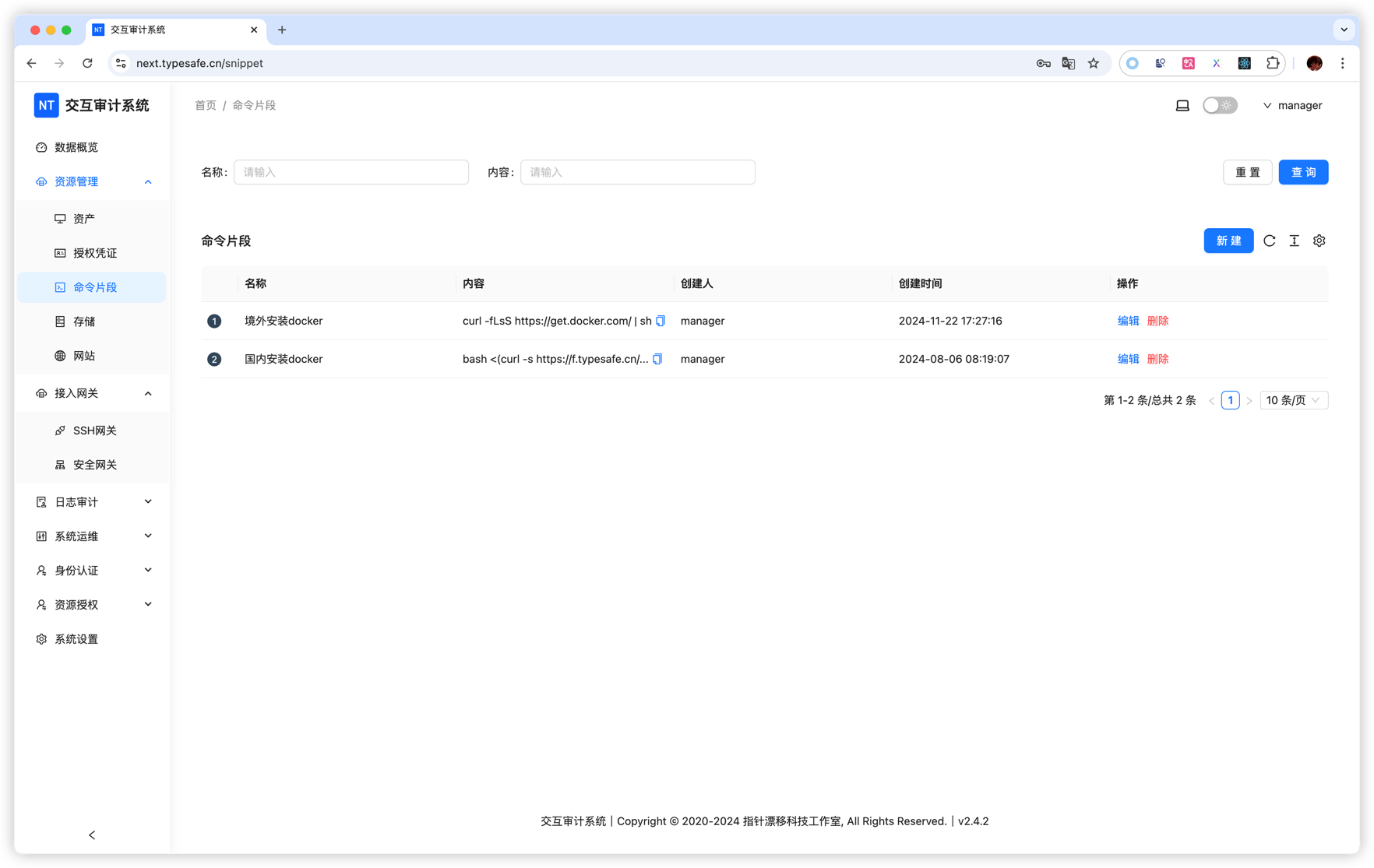
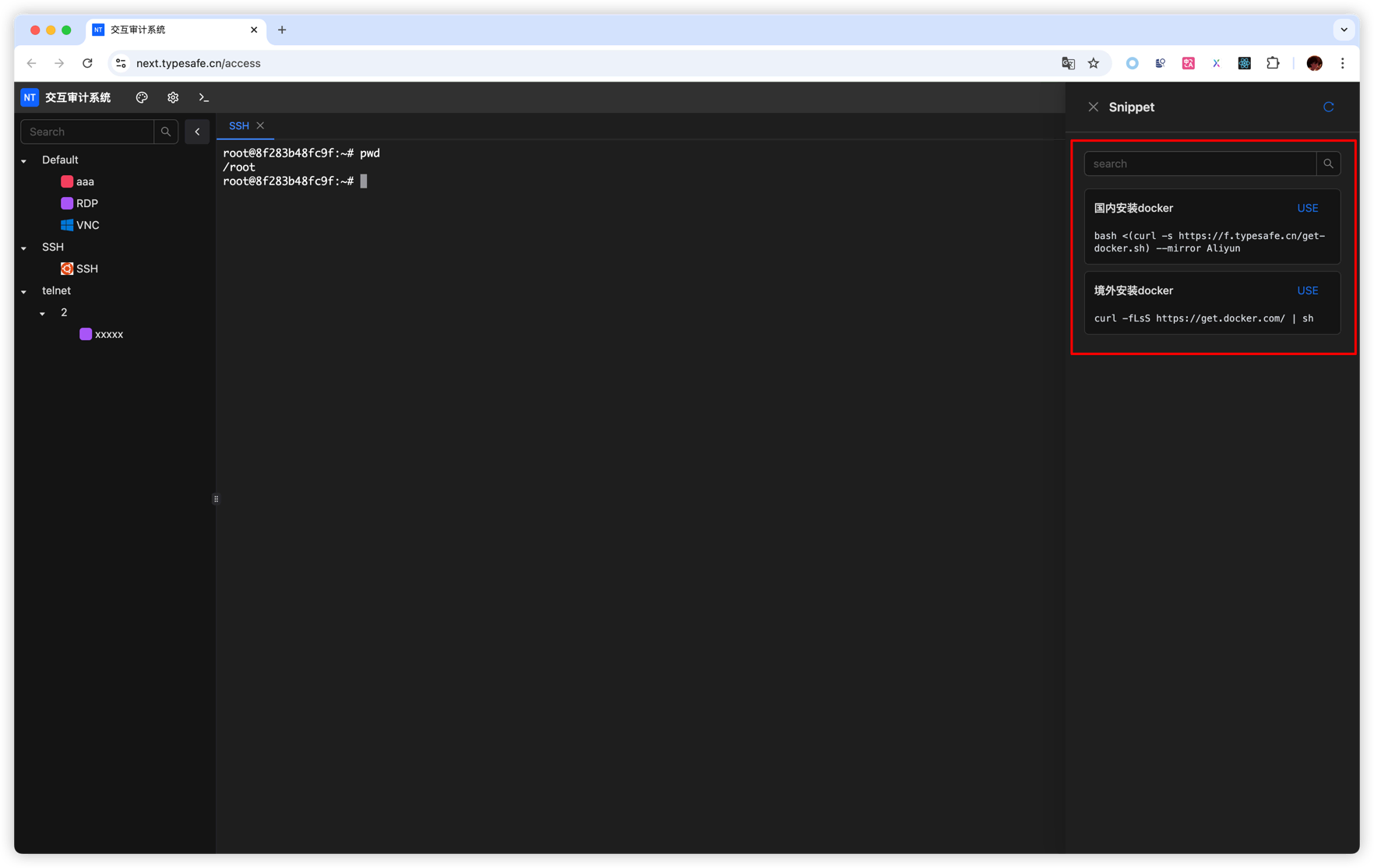
命令写入后应先检查再执行。不要在命令片段中保存密码、令牌或私钥。
常见问题
连接超时
检查目标地址、端口、防火墙和网关路径;目标响应较慢时可适当增加连接超时。
密码或私钥认证失败
确认用户名、账户类型、私钥格式和 Passphrase。使用系统生成的私钥凭证时,需要将对应公钥配置到目标账号。
能打开终端,但没有文件系统
确认目标 SSH 服务支持 SFTP,并检查当前用户的资源授权和访问策略。仅有终端权限不代表拥有上传、下载或删除权限。
退格键行为异常
编辑资产,在 SSH 终端设置中切换 Backspace 模式后重新连接。