简体中文
Windows / RDP 资产
RDP 资产用于访问 Windows 服务器和桌面。Next Terminal 支持浏览器远程桌面,也可以通过 RDP 代理服务器和 Termark 调用本地远程桌面客户端。
添加 RDP 资产
进入「资产管理 > 资产」,点击「新建」,将协议设置为 RDP。默认端口是 3389。
基础字段需要填写:
- Windows 主机地址和 RDP 端口。
- 目标 Windows 用户名与密码,或者选择授权凭证。
- 域账号使用的 Windows 域;本地账号通常留空。
- 目标无法直连时使用的网关链。
RDP 不支持 SSH 私钥认证。Windows 主机必须已经启用远程桌面,并允许该账号登录。
RDP 高级设置
源码中的 RDP 资产提供以下独立设置页:
| 设置 | 使用场景 |
|---|---|
| 安全设置 | 协议安全协商和证书校验 |
| 显示设置 | 分辨率、色彩深度、窗口缩放和无损压缩 |
| 音频设置 | 禁用音频或启用麦克风输入 |
| 域 | 使用 Active Directory 域账号登录 |
| PDU | 特定 RDP 网关或虚拟化环境需要预连接 ID/数据时使用 |
| RemoteApp | 只打开指定 Windows 应用,不进入完整桌面 |
| 网络驱动器 | 在浏览器和 Windows 会话之间中转文件 |
| WOL | 连接前唤醒支持 Wake-on-LAN 的 Windows 设备 |
大多数完整桌面连接只需要基础信息和域。遇到兼容问题时再调整安全和显示设置。
授权与接入方式
保存资产并完成管理员连接测试后,通过资源授权分配给用户或部门。
| 接入方式 | 适合场景 |
|---|---|
| 浏览器远程桌面 | 无需安装客户端,适合临时访问和统一工作区 |
| RDP 代理服务器 | 使用 Windows 远程桌面等本地客户端,保留原生交互体验 |
| Termark | 在桌面客户端中统一查看和打开已授权的 SSH/RDP 资产 |
浏览器远程桌面工具
进入会话后,点击右下角工具按钮可以使用:
- 文件系统:管理映射到 Windows 会话的 Next Terminal 存储。
- 会话共享:邀请其他人员加入当前会话。
- 剪贴板:将文本发送到 Windows,或接收 Windows 返回的文本。
- 组合键:发送
Ctrl+Alt+Delete、Windows+E、Windows+R等浏览器不便直接发送的按键。 - 全屏:将远程桌面切换为全屏。
剪贴板按钮是否可用取决于资源授权关联的访问策略。浏览器无法读取系统剪贴板时,可以打开剪贴板面板手动粘贴文本。
Windows 文件管理
Windows 文件管理使用“Next Terminal 存储 + RDP 网络驱动器”中转。它不会让浏览器直接浏览 Windows 的 C:、D: 等磁盘。
管理员配置
- 进入「资产管理 > 存储」,新建存储并配置名称、是否共享和大小限制。
- 编辑 RDP 资产,打开「网络驱动器」。
- 启用网络驱动器。
- 选择一个共享存储;不选择时,系统使用当前操作者的默认存储空间。
- 在资源授权中选择允许相应文件操作的访问策略。
- 保存后重新建立 RDP 会话。
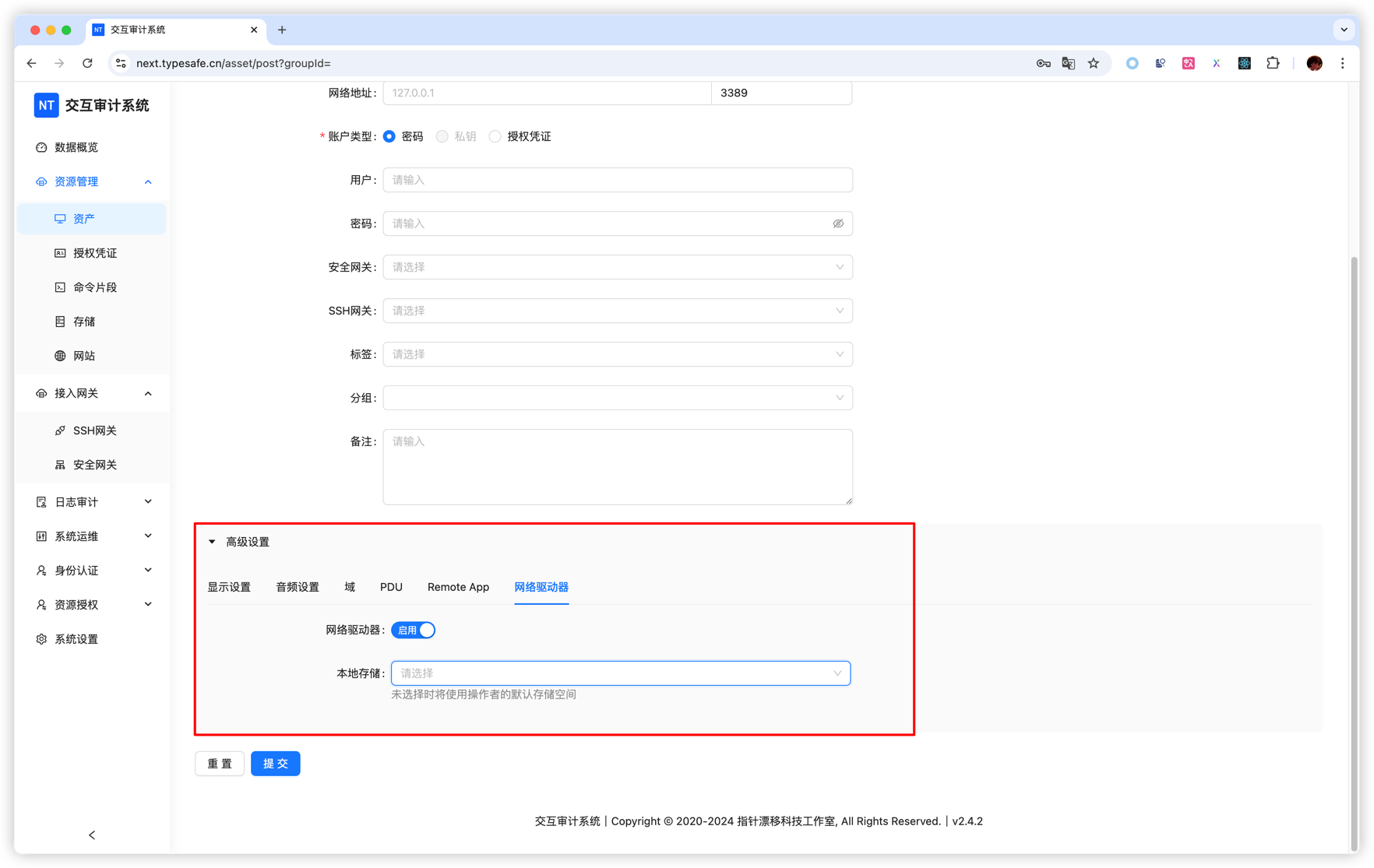
从本地电脑上传到 Windows
- 在 RDP 会话右下角打开「文件系统」。
- 进入需要存放文件的目录。
- 点击上传文件图标,或将文件拖入文件列表。
- 在“文件进度”中等待上传和后端传输都完成。
- 回到 Windows 会话,打开文件资源管理器。
- 在映射的网络驱动器中找到文件,再复制到
C:、D:等目标磁盘。
从 Windows 下载到本地电脑
- 在 Windows 文件资源管理器中,将文件从目标磁盘复制到映射的网络驱动器。
- 回到浏览器并打开「文件系统」。
- 刷新文件列表。
- 右键目标文件并选择下载。
- 多选批量下载属于高级版本能力;目录需要先进入后下载其中的文件,或使用批量下载能力。
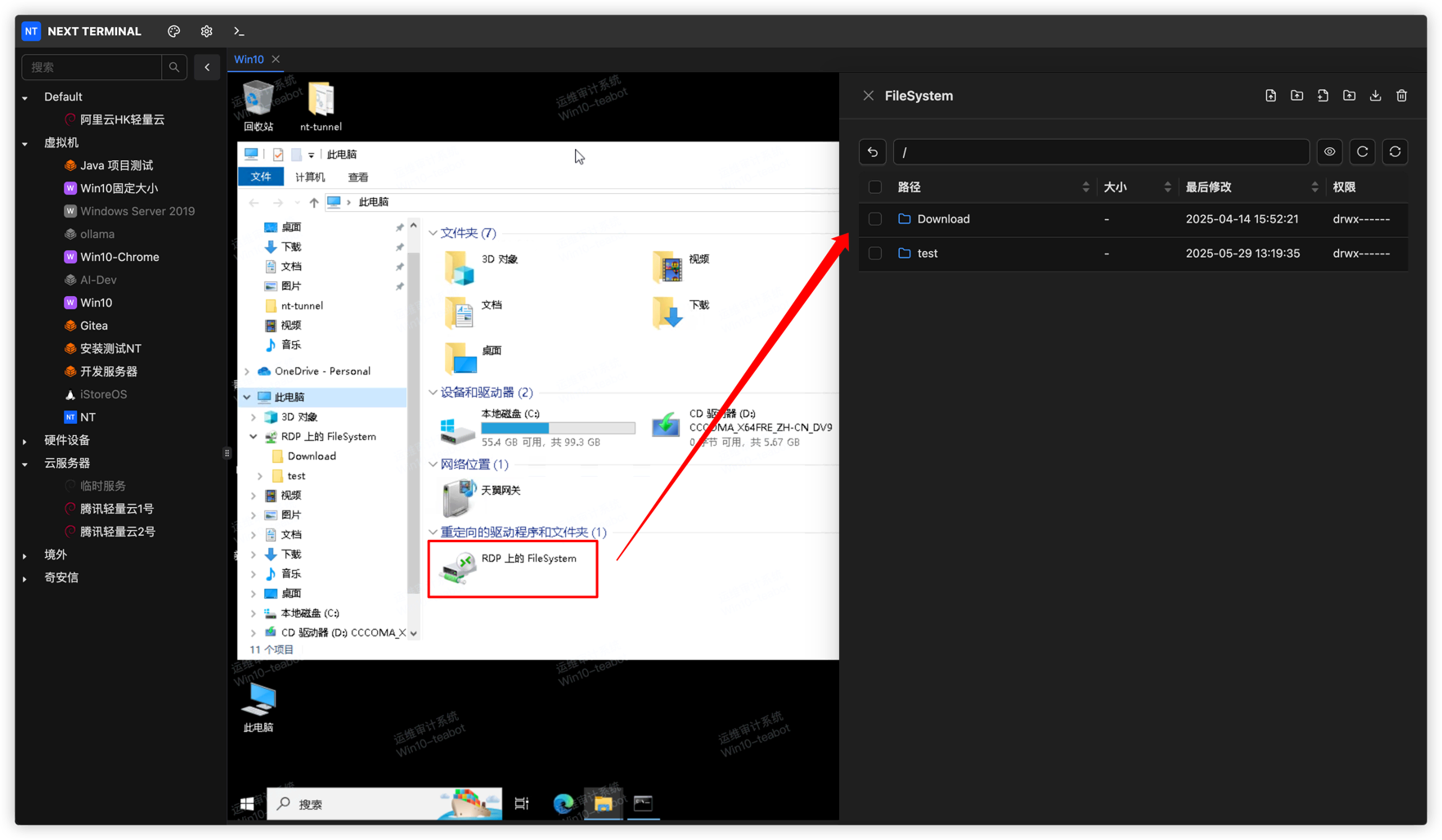
文件按钮是否显示由访问策略控制。更多操作和权限说明参阅文件管理。
RemoteApp
RemoteApp 用于直接打开发布的 Windows 应用,而不显示完整桌面。
- 在目标 Windows 主机上发布应用,可以使用 RemoteApp Tool。
- 记录发布别名和程序路径。
- 编辑 RDP 资产并打开「Remote App」。
- “远程应用”填写
||应用别名,例如||notepad。 - 按需填写远程应用目录和启动参数。
- 保存并重新连接。
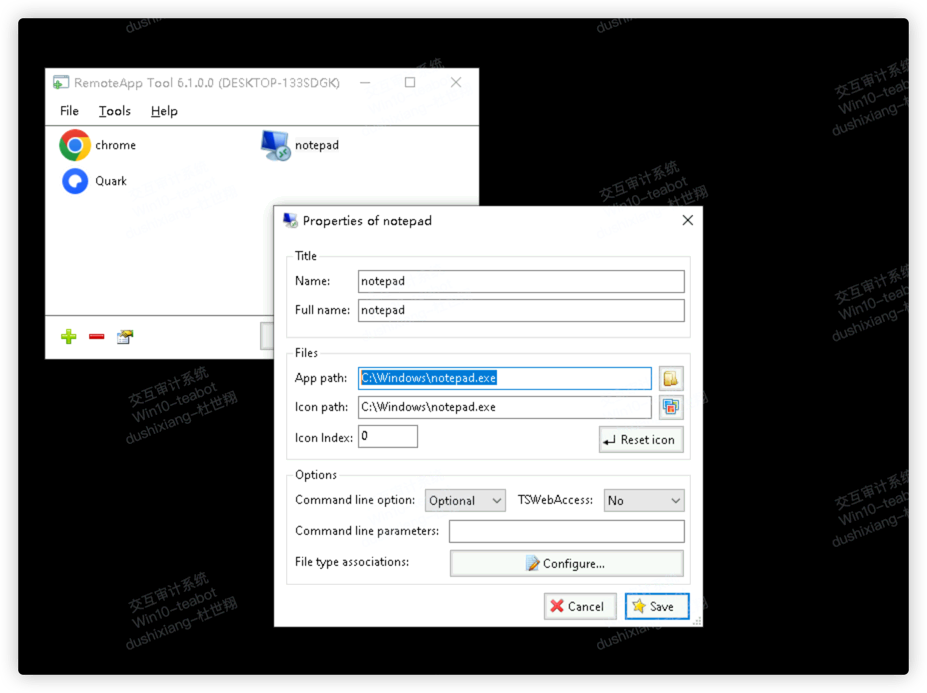
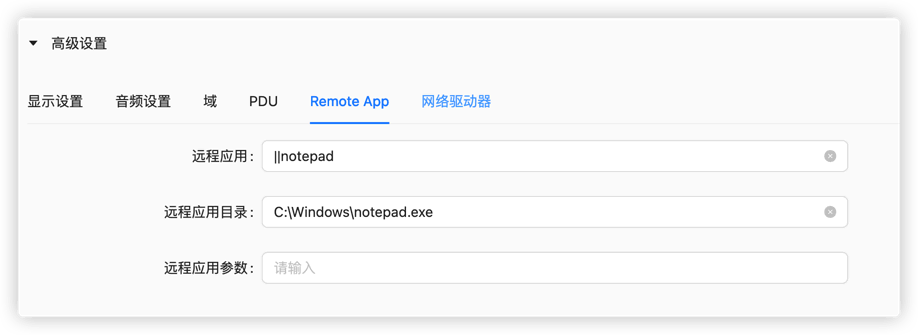
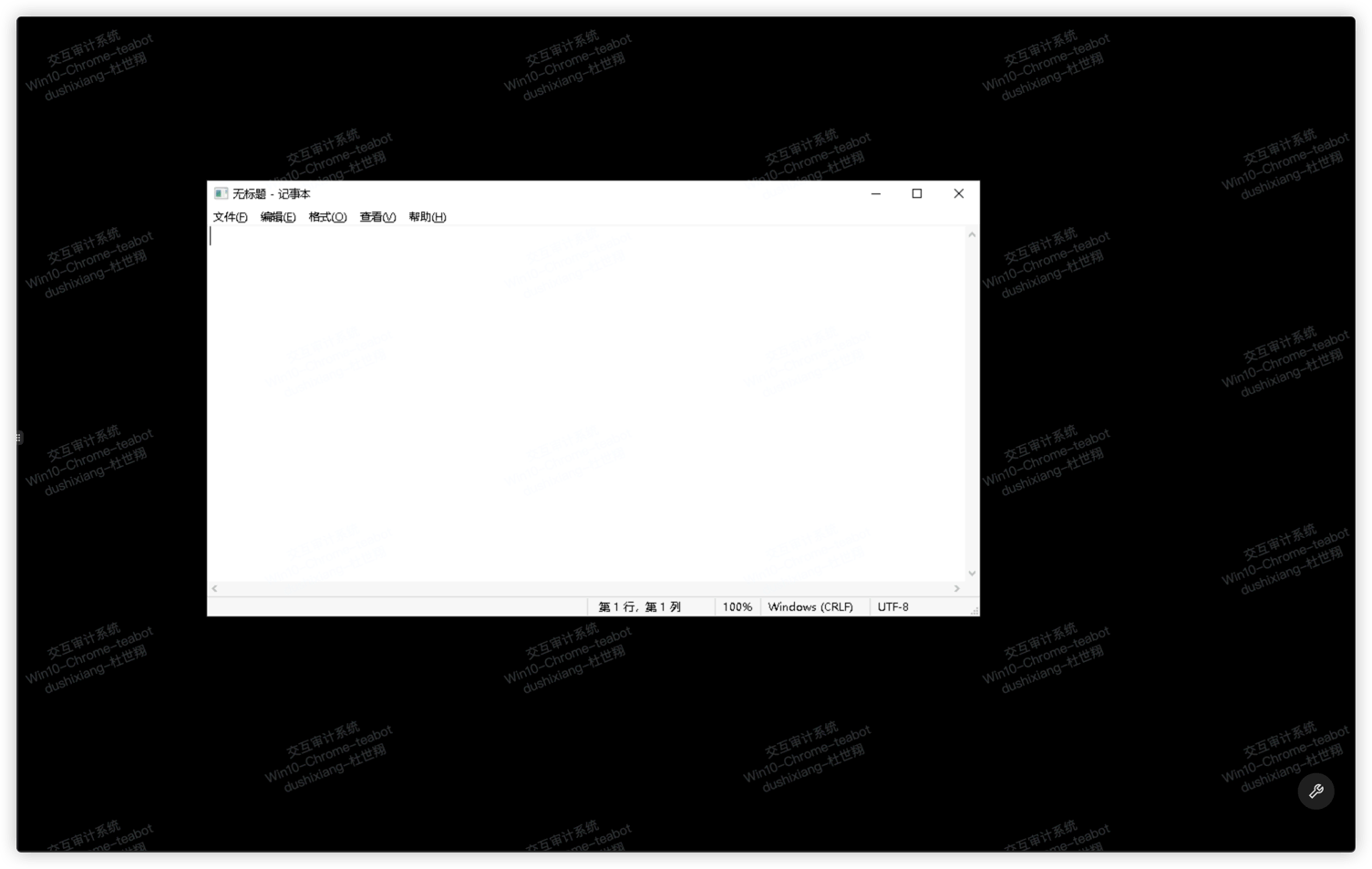
如果仍进入完整桌面,先核对 Windows 端发布别名;如果应用启动失败,再检查路径、参数和账号权限。
常见问题
文件系统按钮没有显示
确认资产已启用网络驱动器,存储可用,并且重新建立了会话。还要检查当前授权使用的访问策略。
Windows 中看不到网络驱动器
确认 RDP 资产已启用网络驱动器且存储选择有效,然后完全断开旧会话并重新连接。旧会话不会自动加载修改后的驱动器配置。
复制粘贴不可用
检查访问策略中的复制和粘贴权限;再检查浏览器剪贴板权限。无法自动同步时使用会话工具中的剪贴板面板。
黑屏、证书或安全协商失败
参阅 RDP/VNC 错误码和 RDP 黑屏排查。不要在不理解影响时长期关闭证书或安全校验。