简体中文
文件管理
Next Terminal 的文件管理支持 SSH 和 RDP,但两种协议操作的文件系统不同:
| 协议 | 浏览器中看到的内容 | 传输方式 |
|---|---|---|
| SSH | 目标 SSH 主机的真实目录 | 通过 SFTP 直接读写目标主机 |
| RDP | Next Terminal 存储空间 | 通过 RDP 网络驱动器与 Windows 磁盘中转 |
VNC 和 Telnet 不提供文件管理入口。
文件操作权限
管理员在「资源授权 > 访问策略」中分别控制:
- 上传和下载
- 新建文件和目录
- 编辑、删除和重命名
- 复制和粘贴
用户看不到某个按钮时,通常不是界面故障,而是当前资源授权没有关联允许该操作的策略。文件编辑、上传目录和批量下载还可能受版本许可限制。
SSH 文件管理
使用条件
- 资产协议为 SSH。
- 目标 SSH 服务启用了 SFTP。
- 当前用户已经获得资产授权。
- 授权策略允许所需文件操作。
打开文件系统
进入 SSH Web 终端,点击文件夹图标。打开后默认从根目录开始,也可以在顶部路径框输入路径并按 Enter 跳转。
上传文件
- 点击“上传文件”图标选择一个或多个文件;或者将文件拖入列表。
- 高级版本可以直接上传整个目录。
- 打开“文件进度”查看准备、上传、传输、成功或失败状态。
- 失败的任务可以重试,进行中的任务可以取消。
下载和管理文件
- 右键单个文件可以下载。
- 选中多个文件后可以使用批量下载(高级版本)。
- 根据策略还可以新建、重命名、删除、修改权限、预览图片或编辑文本文件。
- 点击“显示隐藏文件”可以查看点号开头的文件。
删除是永久操作。修改权限或在线编辑生产文件前,应确认目标和变更范围。
Windows / RDP 文件管理
RDP 文件传输必须先配置存储和网络驱动器。完整的管理员配置请参阅 Windows / RDP 资产。
上传到 Windows
text
本地电脑
  → 浏览器“文件系统”上传
  → Next Terminal 存储
  → Windows 中的映射网络驱动器
  → 复制到 C:、D: 等目标磁盘
从 Windows 下载
text
Windows 目标磁盘
  → 复制到映射网络驱动器
  → Next Terminal 存储
  → 浏览器“文件系统”下载
  → 本地电脑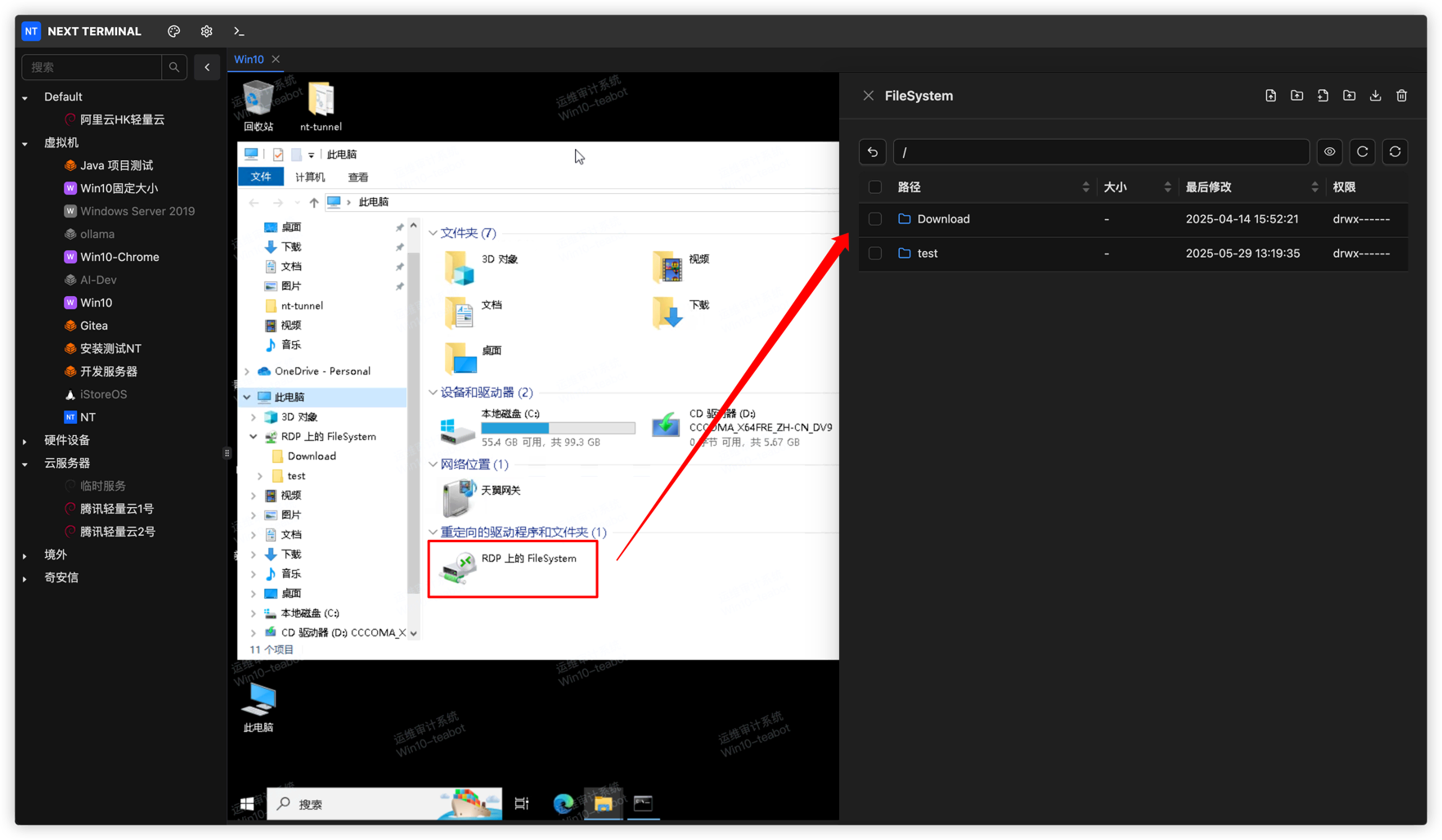
浏览器文件系统中显示的文件与 Windows 映射盘内容对应。Windows 中完成复制后,如果浏览器列表没有更新,请点击刷新。
存储管理
管理员在「资产管理 > 存储」中管理 RDP 文件空间:
- 名称:帮助管理员和资产配置识别存储。
- 共享:共享存储可以在 RDP 资产配置中被选择。
- 大小限制:限制该存储最多使用的空间,单位为 GB。
- 文件系统:管理员可以从存储列表直接打开并维护内容。
- 默认存储:RDP 资产未明确选择共享存储时,使用操作者的默认存储。
审计
文件相关操作会进入「日志审计 > 文件日志」。排查文件丢失、失败上传或越权操作时,应同时核对:
- 操作用户和资产
- 文件路径和操作类型
- 操作时间与结果
- 当时生效的资源授权和访问策略
常见问题
文件系统入口不存在
- SSH:检查 SFTP 是否可用。
- RDP:检查网络驱动器是否启用、存储是否有效,并重新建立会话。
- 两种协议都需要检查资源授权与访问策略。
上传完成但 Windows 中没有文件
确认查看的是资产配置所绑定的同一个存储,并在 Windows 映射盘中刷新。还要确认上传任务已经完成“传输中”阶段,而不只是浏览器上传到 99%。
Windows 文件复制到映射盘后无法下载
刷新浏览器文件列表;检查下载权限、存储空间限制和文件是否已经复制完成。
浏览器无法选择整个目录
目录上传属于高级版本能力。可以改为逐个选择文件,或者先在本地打包后上传。